Brother fejl 46 Løsning
Indhold
Brother printere er kendt for deres pålidelighed og alsidighed, men som enhver teknologisk enhed kan de opleve fejl i deres funktion. En af de hyppigt stødte fejl, Fejl 46, kan heldigvis nemt løses ved en simpel nulstillingsproces. Denne artikel vil guide dig gennem trinene til at nulstille din Brother-printer og slippe af med den irriterende Fejl 46 meddelelse. Det bedste ved det hele er, at denne procedure hverken er kompliceret eller farlig, og du behøver ikke at være en teknisk ekspert for at udføre den. Så læn dig tilbage og følg vores enkle trin-for-trin guide til at genoprette din Brother printers fejlfrie ydeevne.
Hvorfor opstår fejl 46
Fejl 46 på en Brother printer skyldes typisk en fyldt blækopsamler. Blækopsamleren opsamler overskydende blæk under rengøringscyklusser, hvilket kan føre til, at printeren stopper med at fungere korrekt. Dog er det vigtigt at bemærke, at det normalt ikke er nødvendigt at tømme eller udskifte blækopsamleren. Dette skyldes, at det overskydende blæk som regel tørrer ud og fordamper over tid. Fejl 46 kan ofte løses ved at nulstille blækopsamlerens tæller, hvilket tillader printeren at fungere normalt igen uden risiko for skader eller problemer.
Nulstilling af fejl 46
Først skal vi have printeren i “Maintenance mode”, vær forsigtig når du bevæger dig rundt i maintenance mode, du kan nemt komme til at ændre noget der ikke kan rettes op på.
Hvis din printer ikke har nummertaster
- Tryk på Menu/Set og sort kopi efterfulgt af fire gange pil op
- Brug pile tasterne til at vælge 8 og tryk på OK
- Igen med pile tasterne vælg 0 og tryk OK
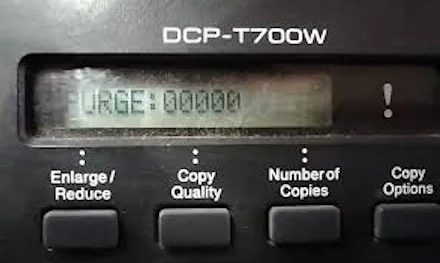
- Tryk på sort kopi indtil printeren viser “purge”
- Så skal vi have fat i pile tasterne igen og ha’ skrevet 2783
- Tryk på Stop for at komme til service hoved menuen
- Skriv 99 for at afslutte Maintenance mode og genstarte printeren
Så skulle printeren være nulstillet.
Hvis din printer har numerisk tastatur
- Tryk Menu/set, *, 2, 8, 6, 4 inden for to sekunder, hvis det ikke lykkes så tryk på stop og prøv igen.
- Skriv 80 og tryk Ok
- Med pilene find frem til menu punktet “Purge” og tryk Ok
- Skriv 2783 og tryk Ok
- tryk på annuller for at komme til maintenance hoved menuen
- skriv 99 og tryk på Ok for at afslutte maintenance mode og genstarte printeren.
Så skulle printeren være nulstillet.
Hvis du ikke selv har lyst til at nustille din printer Kan du altid kontakte et service værksted der kan lave printere.