Printer fejl og Diagnosekoder: Forståelse og Løsninger
Hej alle sammen!
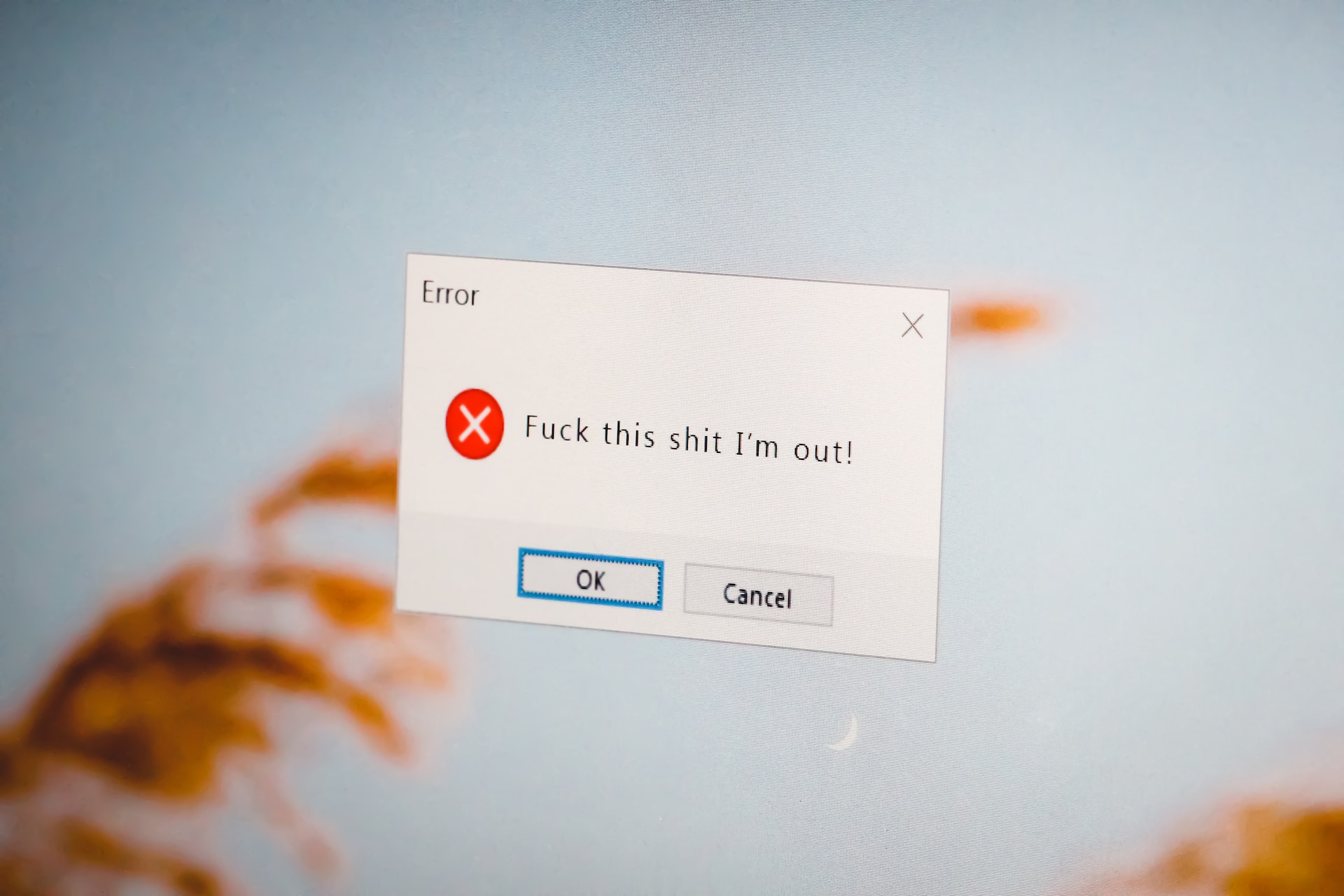
Så du sidder dér og prøver at printe noget vigtigt, og pludselig stopper din printer midt i arbejdet. Og det eneste, du får i retur, er en kryptisk fejlmeddelelse eller en diagnosekode, der ikke giver mening. Vi har alle været der! Printer fejl kan være frustrerende, men fortvivl ikke! I denne artikel vil jeg hjælpe dig med at forstå disse fejlmeddelelser og diagnosekoder, så du kan løse dine printerproblemer som en professionel.
Hvad er printer fejl, og hvorfor opstår de?
Når vi taler om printer fejl, henviser vi til de problemer, der opstår under printprocessen, og som forhindrer printeren i at fuldføre opgaven. Disse fejl kan have mange årsager, herunder tekniske problemer, kommunikationsfejl, hardwareproblemer eller softwarekonflikter. Printer fejl kan opstå på grund af:
Blækpatronproblemer
En af de mest almindelige årsager til printer fejl er blækpatronproblemer. Hvis din printer er ved at løbe tør for blæk eller har en tilstoppet blækpatron, kan det forhindre korrekt udskrivning. Det er vigtigt at sikre, at blækpatronen er korrekt installeret og fuld.
Papirstop
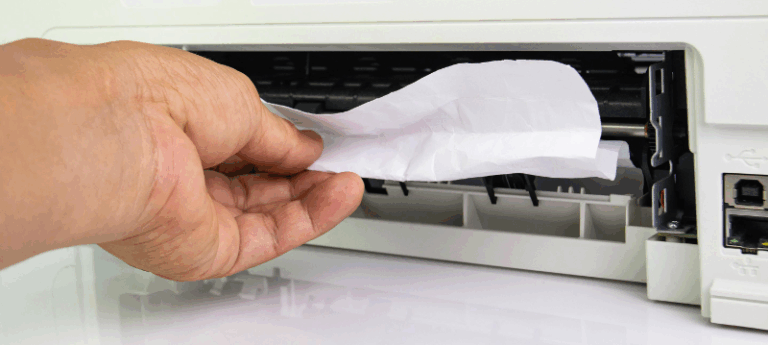
Papirstop er en anden hyppig forekomst, der kan føre til printer fejl. Hvis papiret ikke er korrekt placeret i papirbakken, eller hvis der er en papirstop i printeren, vil printprocessen blive afbrudt.
Driverproblemer
Printerdrevet fungerer som broen mellem din computer og printeren. Hvis driveren er forældet eller beskadiget, kan det føre til kommunikationsproblemer og resultere i fejl under udskrivning.
Hvad er printerdiagnosekoder?
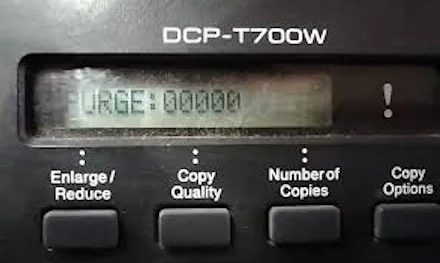
Printerdiagnosekoder er koder, som printeren genererer for at identificere specifikke problemer, den står over for. Disse koder vises normalt på printeren eller computeren som fejlmeddelelser, der hjælper med at diagnosticere problemet. Men de kan ofte være forvirrende, hvis du ikke ved, hvad de betyder.
Typer af printerdiagnosekoder
Der er forskellige typer af diagnosekoder, og de varierer afhængigt af printermærke og model. Nogle almindelige typer printerdiagnosekoder omfatter:
PCL-koder
Printer Command Language (PCL) er en almindelig printerdiagnosesprog, der bruges til at beskrive forskellige printertilstande og fejl. PCL-koder følger et standardiseret format og er ret udbredte blandt laserprintere.
PostScript-fejl
PostScript er et andet sprog, der bruges til at beskrive grafik og sidebeskrivelse i printere. PostScript-fejl opstår normalt, når der er problemer med behandlingen af grafik og skrifttyper.
Epson Fejlkoder
Epson-printere bruger deres egne fejlkoder til at identificere problemer. Disse koder kan variere fra model til model og kræver en specifik vejledning til fortolkning.
Sådan løser du printer fejl og -diagnosekoder
Når du står over for en printer fejl eller en diagnosekode, er det vigtigt at forblive rolig og metodisk. Her er nogle trin, du kan følge for at løse disse problemer:
Trin 1: Identificer fejlmeddelelsen eller koden
Det første skridt i at løse en printer fejl er at identificere den nøjagtige fejlmeddelelse eller diagnosekode. Notér den nøjagtige besked, da det vil hjælpe dig med at finde den rigtige løsning.
Trin 2: Kontrollér blæk og papir
Mange printer fejl skyldes en simpel mangel på blæk eller papir. Kontrollér blækstanden og papiret i printeren for at sikre, at det er tilstrækkeligt.
Trin 3: Genstart printeren
Sommetider kan printeren opleve midlertidige problemer, der løses ved en enkel genstart. Sluk printeren, vent et par sekunder og tænd den igen.
Trin 4: Opdater eller geninstaller drivere
Hvis du står over for kommunikationsproblemer, kan det hjælpe at opdatere eller geninstallere printerdrevet. Besøg producentens websted for at downloade den nyeste driver til din printermodel.
Trin 5: Søg efter specifikke løsninger online
Hvis du har modtaget en diagnosekode, kan du søge efter den specifikke kode online sammen med din printermærke og model. Mange producenter har omfattende databaser med diagnosekoder og løsninger.
Trin 6: Kontakt teknisk support
Hvis du ikke kan finde en løsning på problemet, er det bedst at kontakte producentens tekniske supportteam. De har ekspertise til at håndtere komplekse printerproblemer.
Forebyggelse af fremtidige printer fejl
De fleste printerproblemer kan undgås med ordentlig forebyggelse og vedligeholdelse. Her er nogle tips til at undgå fremtidige printer fejl:
Hold din printer ren
Regelmæssig rengøring af din printer, herunder blækpatroner, kan forhindre tilstopning og sikre, at blækket flyder problemfrit.
Brug høj kvalitet papir og blæk
Brug altid anbefalet papirtype og blæk af høj kvalitet til din printer. Dårlig kvalitet kan føre til driftsproblemer.
Opdater regelmæssigt printerdrevet
Hold øje med opdateringer til din printerdrev for at undgå inkompatibilitetsproblemer og forbedre ydeevnen.
Undgå overbelastning af printeren
Overbelast ikke printeren med store udskriftsopgaver på én gang. Fordel store printjob over tid for at undgå overophedning.
Konklusion
At forstå printer fejl og diagnosekoder er afgørende for at kunne løse problemer, når de opstår. Ved at følge de rette trin og tage forebyggende foranstaltninger kan du opretholde din printers ydeevne og forlænge dens levetid. Så næste gang din printer nægter at samarbejde, skal du ikke panikere; i stedet skal du bruge denne artikel som din guide til at tackle problemet som en pro.
Tak fordi du læste med! Held og lykke med dine printerproblemer!