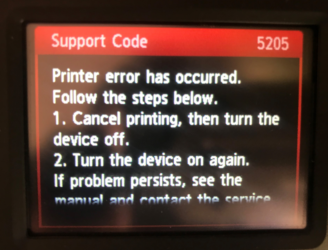
Canon printer i fejltilstand
Canon printere er populære og pålidelige enheder, der bruges over hele verden. Men ligesom alle andre teknologiske enheder, kan de opleve fejl og problemer. Hvis du har en Canon printer, er der en chance for, at du på et tidspunkt vil opleve en fejltilstand. Men fortvivl ikke. Der er nogle ting, du kan gøre for at løse problemet og få din printer tilbage i arbejde.
Først og fremmest, hvis din Canon printer er i fejltilstand, skal du ikke gå i panik. Der er mange grunde til, at en printer kan gå i fejltilstand, og de fleste af dem er relativt lette at løse. Det kan være noget så simpelt som at genstarte printeren, eller det kan kræve en mere omfattende fejlfinding.
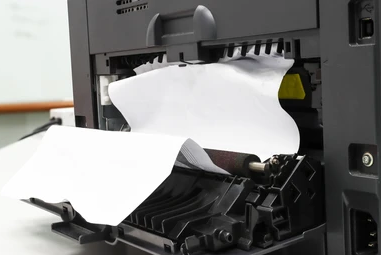
En af de mest almindelige årsager til en Canon printer, der går i fejltilstand, er en papirstop. Hvis papiret er fastklemt i printeren, kan det føre til en fejlmeddelelse. Fjern forsigtigt papiret og prøv igen. Hvis dette ikke løser problemet, kan det være en god idé at kontrollere, om der er papir i alle skuffer og bakker og om skufferne er korrekt justeret.
En anden almindelig årsag til en Canon printer, der går i fejltilstand, er en blokeret blækpatron. Hvis blækpatronen ikke kan bevæge sig frit, kan det føre til en fejlmeddelelse. Fjern forsigtigt blækpatronen og kontroller, om den er blokeret. Hvis det er tilfældet, skal du forsøge at rense blækpatronen med en blød, tør klud og sætte den tilbage i printeren.
Hvis hverken en papirstop eller en blokeret blækpatron er årsagen til din Canon printers fejltilstand. kan det være nødvendigt at gå i gang med mere omfattende fejlfinding. Du kan også kontrollere, om din printer er korrekt tilsluttet og konfigureret i din computer eller netværk.
Hvis du stadig oplever problemer med din Canon printer, kan det være en god idé at kontakte Canon support eller en autoriseret Canon reparatør. De kan hjælpe med at identificere problemet og foreslå en løsning.
Konklusion
Alt i alt er en Canon printer i fejltilstand en frustrerende, men ofte løselig situation. Ved at følge de trin, der er beskrevet ovenfor, kan du forhåbentlig løse problemet og få din printer tilbage til at fungere igen. Og husk, hvis alt andet fejler, er der altid professionel hjælp at få.