Løs Printerproblemer ved at Genstarte Windows Print Spooler
Indhold
Introduktion
Printere er afgørende for vores daglige arbejde og personlige behov. Men indimellem kan vi støde på irriterende problemer, der forhindrer os i at udskrive vigtige dokumenter eller billeder. Heldigvis er der en enkel løsning, der kan afhjælpe mange almindelige printerproblemer – genstart af Windows Print Spooler. I dette blogindlæg vil vi udforske, hvordan du kan bruge denne enkle metode til at løse problemer og få din printer tilbage på sporet.
Hvad er Windows Print Spooler?
Før vi dykker ned i fejlfinding af printere ved at genstarte Print Spooler, er det vigtigt at forstå, hvad det faktisk er. Windows Print Spooler er en tjeneste, der styrer udskrivning af dokumenter og administrerer udskriftsjob på din computer. Når du sender en udskrivningsanmodning, sendes den først til Print Spooler, som derefter dirigerer den til den relevante printer.
Hvorfor genstarte Windows Print Spooler?
Når Print Spooler-tingene går galt, kan det medføre forskellige problemer med printeren. Print Spooler-køer kan blive fastlåst, udskriftsjob kan blive frosset, eller kommunikationen mellem computeren og printeren kan afbrydes. Ved at genstarte Print Spooler kan du rydde op i eventuelle uheldige tilstande og give printeren en frisk start.
Sådan genstarter du Windows Print Spooler:
- Tryk på Windows-tasten + R for at åbne dialogboksen “Kør”.
- Indtast “services.msc” i dialogboksen og tryk på Enter.
- Find tjenesten “Print Spooler” i listen over tjenester.
- Højreklik på “Print Spooler” og vælg “Genstart” i kontekstmenuen.
- Vent, indtil Print Spooler-tjenesten er genstartet.
- Prøv at udskrive igen og kontroller, om problemet er løst.
Problemer, der kan løses ved at genstarte Print Spooler:
- Udfordringer med at sende udskriftsjob til printeren.
- Printers køer, der stopper med at reagere eller fryser.
- Uregelmæssig udskrift, hvor kun nogle sider udskrives eller udskriftsjob afbrydes.
- Problemer med at fjerne eller slette gamle eller fastlåste udskriftsjob.
- Manglende kommunikation mellem computeren og printeren.
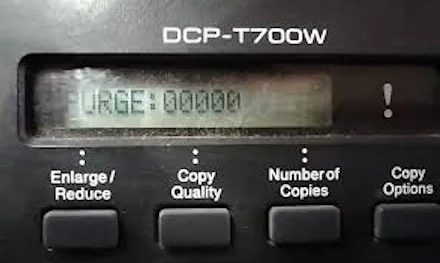
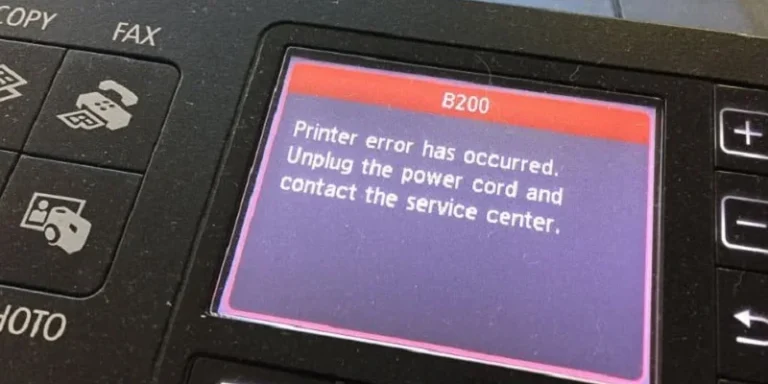
- Fejlmeddelelser om printeren, der ikke kan tilsluttes eller er utilgængelig.
- Generel langsom ydeevne eller responstid for printeren.
Yderligere fejlfindingstrin:
Hvis genstart af Print Spooler ikke løser problemet, er der andre fejlfindingstrin, du kan prøve. Kontroller for eksempel, om der er opdateringer til din printerdrev eller prøv at afinstallere og geninstallere printeren. Du kan også kontrollere, om printeren er korrekt tilsluttet og om der er tilstrækkelig blæk eller toner til rådighed.
Konklusion:
Når du står over for printerproblemer, kan det være frustrerende og tidkrævende. Heldigvis kan genstart af Windows Print Spooler ofte løse mange af de almindelige problemer, der kan opstå. Ved at følge trinene i denne vejledning kan du give din printer en frisk start og genvinde dens optimale ydeevne. Husk dog, at hvis problemerne fortsætter, kan det være en god idé at kontakte producenten eller en printerprofessionel for yderligere hjælp.
Så næste gang du oplever problemer med din printer, så prøv at genstarte Windows Print Spooler og se, om det kan løse problemet. Det er en simpel metode, der kan spare dig tid og besvær i jagten på en velfungerende printer.
Vi håber, at denne vejledning har været nyttig for dig. Hvis du har spørgsmål eller ønsker yderligere assistance, er du velkommen til at kontakte os. Glædelig udskrivning!